Как использовать "Галерею"?
Добавление галереи
- Перетащите "Галерею" с главной панели инструментов
- Выберите композицию галереи: Миниатюры, Слайдшоу, Список, Мозаика или Карта
- Выберите галерею и нажмите кнопку редактирования изображений на правой панели инструментов
- Нажмите "Добавить изображения" для загрузки фотографий
- Нажмите "Размер" на правой панели инструментов
- Установите размер галереи или выберите "Разрешить автоматическую подгонку размера"
Общие настройки
Изображения галереи
- Выберите галерею и нажмите изображения на правой панели инструментов
- Добавьте заголовок изображения, ссылку, адрес и описание
Не увеличивать изображение при клике
Отметьте этот пункт, чтобы предотвратить увеличение изображений при клике.
Фон
- Выберите галерею и нажмите фон на правой панели инструментов
- Выберите цвет фона или прозрачность
- Ознакомьтесь с этой страницей для получения дополнительной информации о фоне
Заполнение
Выберите заполнение изображения "По размеру", которое сжимает изображение внутри рамки, или "Заполнить", которое размещает изображение на всю рамку.
Подписи
- Настройте отображение подписи к изображению, цвет фона и стиль текста на правой панели инструментов.
-
Включить описание:
- Добавьте текст описания изображения в "Менеджер медиа галереи"
- Нажмите "Применить"
- На правой панели инструментов в разделе "Подпись" отметьте "Включить описание"
Лайтбокс
Настройте цвет фона изображения при просмотре фотографий.
Миниатюры галереи
Изображения отображаются в виде сетки из маленьких, одинакового размера миниатюр. Клик по миниатюре открывает полноразмерное изображение в лайтбоксе.
- Миниатюры: укажите ширину, высоту, отступы и выравнивание миниатюр
- Настройте эффект анимации и другие параметры для состояния по умолчанию или при наведении
Превью:
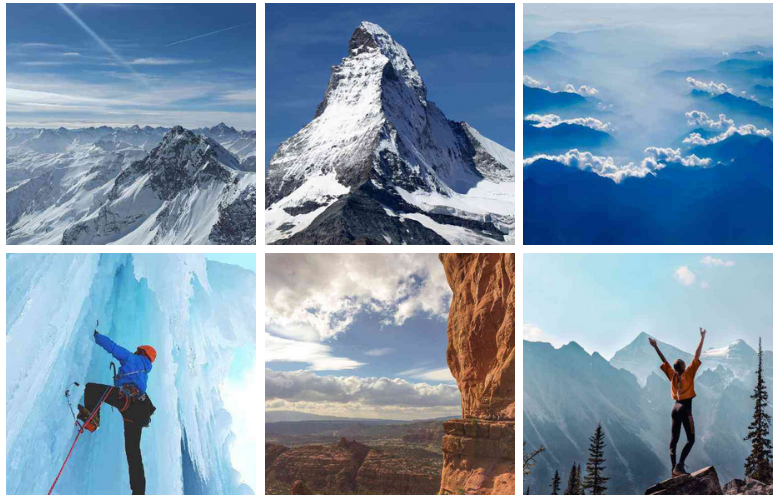
Слайдшоу галереи
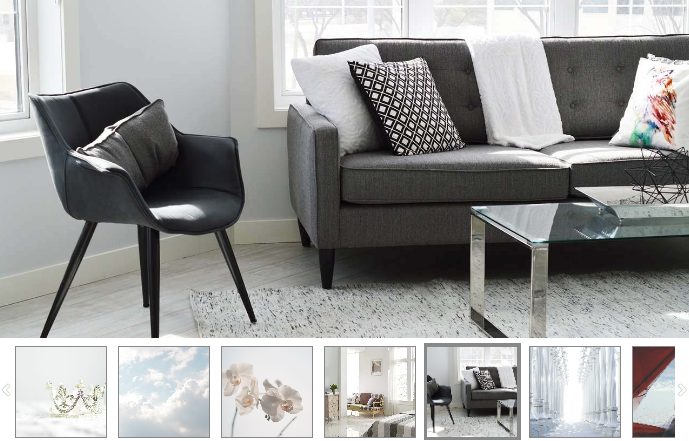
Изображения показываются по одному в большом окне, автоматически переключаясь на следующее через заданный интервал. Посетители также могут переключать изображения вручную.
- Рамка миниатюр: нажмите рамку миниатюр на правой панели инструментов и выберите ширину, цвет и стиль рамки
- Слайдшоу: настройте частоту смены изображений и длительность перехода на правой панели инструментов
Этот тип галереи также поддерживает загрузку видеофайлов.
Превью:

Список галереи
Изображения показываются в большом окне слайдшоу с рядом меньших миниатюр под ним, чтобы посетители могли перейти напрямую к нужному изображению.
- Миниатюры: укажите ширину, высоту и отступы миниатюр на правой панели инструментов
- Слайдшоу: настройте частоту смены изображений и длительность перехода на правой панели инструментов
Этот тип галереи также поддерживает загрузку видеофайлов.
Превью:
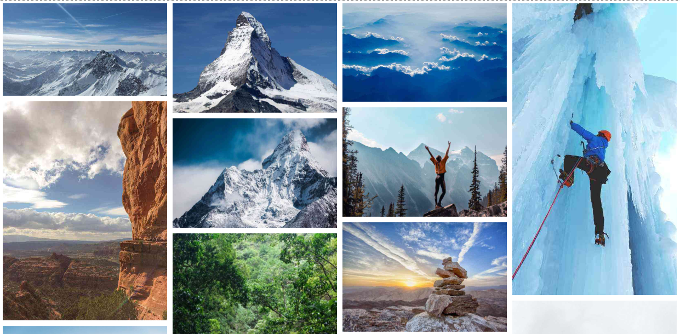
Мозаика галереи
Изображения располагаются в вертикальных колонках, похожих на кирпичную кладку, сохраняя оригинальные пропорции каждого изображения, а не обрезая их до одинакового размера.
- Рамка миниатюр: нажмите рамку миниатюр на правой панели инструментов и выберите ширину, цвет и стиль рамки
- Слайдшоу: настройте частоту смены изображений и длительность перехода на правой панели инструментов
Превью:
Карта галереи
Изображения размещаются в виде маркеров на Google Карте, в местах, указанных для каждого изображения, вместо отображения в сетке или слайдшоу.
Этот тип галереи работает иначе, чем остальные, и не использует общие настройки выше:
- Изображения галереи: нажмите кнопку редактирования изображений на правой панели инструментов и добавьте заголовок, ссылку, адрес и описание изображения
- Если у изображения есть данные GPS-координат, карта автоматически определит местоположение
- Google Карты: укажите "Центр карты", введя координаты, адрес или установив маркер
- Введите "API ключ" для настройки местоположения карты на правой панели инструментов
- Настройте уровень масштабирования карты, тему, тип карты и тип маркера
- Подписи: настройте отображение подписи к изображению, цвет фона и стиль текста на правой панели инструментов
Примечание: Галерею можно установить в качестве фона для макета. Ознакомьтесь с этой страницей для получения дополнительной информации.
:
{block layout="slider"
textcolor="black"
align="right"
columncolor="#FFFF"
youtube="https://www.youtube.com/embed/Rx9S73T3nZQ"
youtubetitle=""
videowidth="840"
aspectRatio="6/6"
aspectRatioSmall="6/6"
}