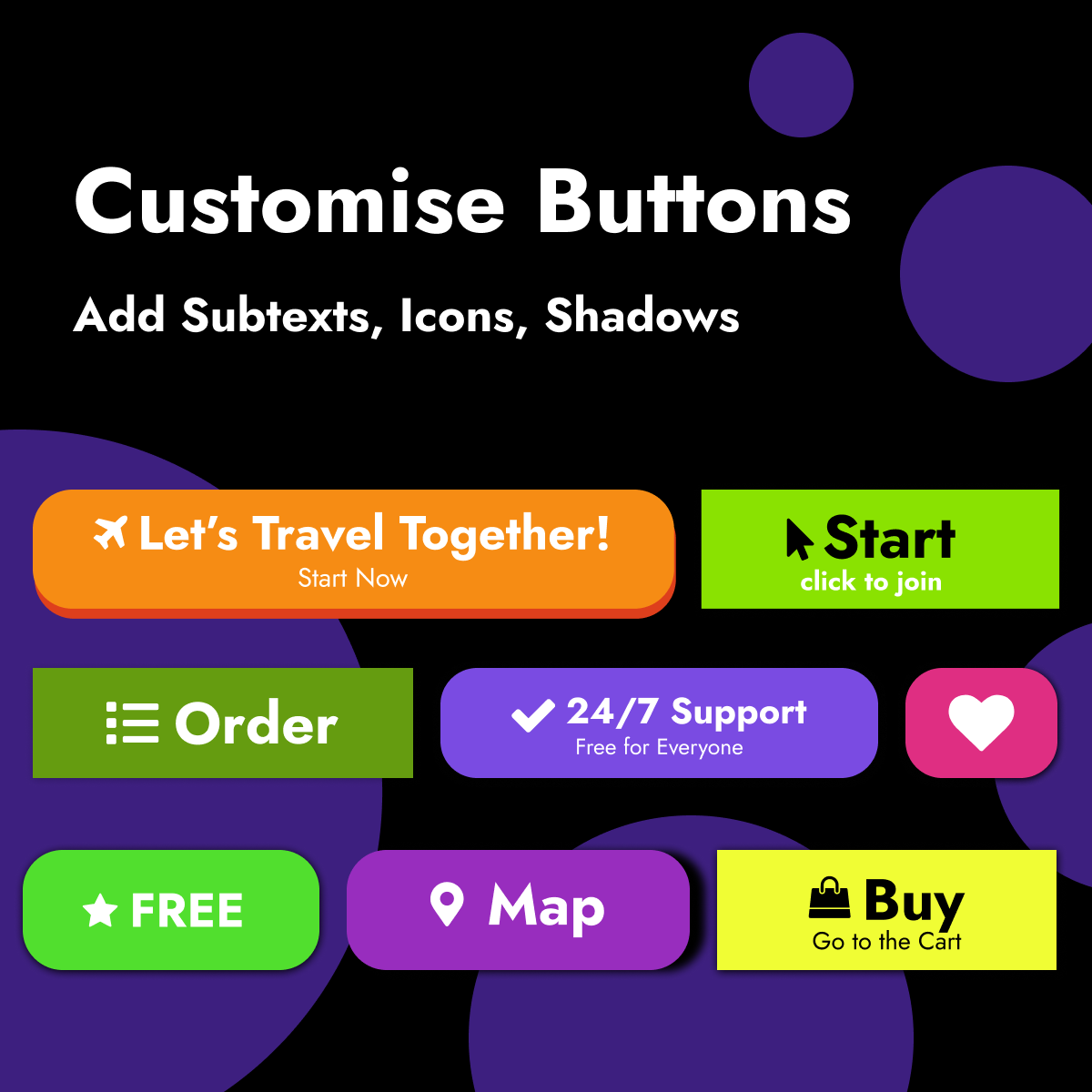
Как использовать «Button»?
- Добавление кнопки:
- Перетащите "Кнопку" с главной панели инструментов;
- Выберите состав кнопки.
- Редактирование кнопки:
- Введите текст кнопки в разделе 'Текст' правой панели инструментов.
- Ссылка:
- Выберите кнопку и нажмите URL в разделе 'URL' правой панели инструментов. Заполните свойства ссылки и нажмите "Применить".
- Шрифт текста:
- Выберите кнопку и нажмите шрифт в разделе 'Шрифт' правой панели инструментов. Настройте стиль шрифта, размер, высоту строки, выравнивание, межбуквенный интервал.
- Иконка элемента:
- Выберите кнопку и нажмите шрифт в разделе 'Иконка элемента' правой панели инструментов. Выберите иконку из списка или используйте строку поиска для точного выбора.
- Используйте кнопки 'Позиция' для изменения расположения иконки (слева или справа).
- Настройка кнопки:
- Настройки по умолчанию / при наведении / активные:
- Установите стиль кнопки по умолчанию, цвет, фон, параметры рамки и тени в правой панели инструментов.
- Подтекст:
- Введите подтекст, настройте шрифт текста, стиль, цвет и настройки по умолчанию / при наведении / активные в правой панели инструментов.
- Размер:
- Установите размер кнопки или выберите "Разрешить автоматическую подстройку размера" в правой панели инструментов.
Важно: Убедитесь, что ваша ссылка содержит HTTP/HTTPS, например: https://example.com
Предпросмотр: