SSH-подключение на Windows
Статья описывает настройку SSH-подключения из Windows на примере клиента PuTTY. Вы сгенерируете ключ в контрольной панели аккаунта, конвертируете его в формат .ppk с помощью PuTTYgen и настроите соединение с отправленными вам параметрами.
Генерация SSH-ключа в панели аккаунта
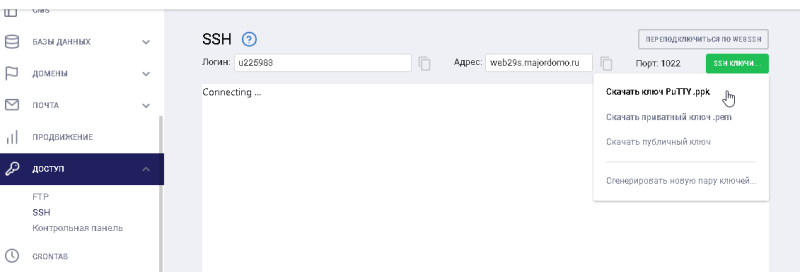
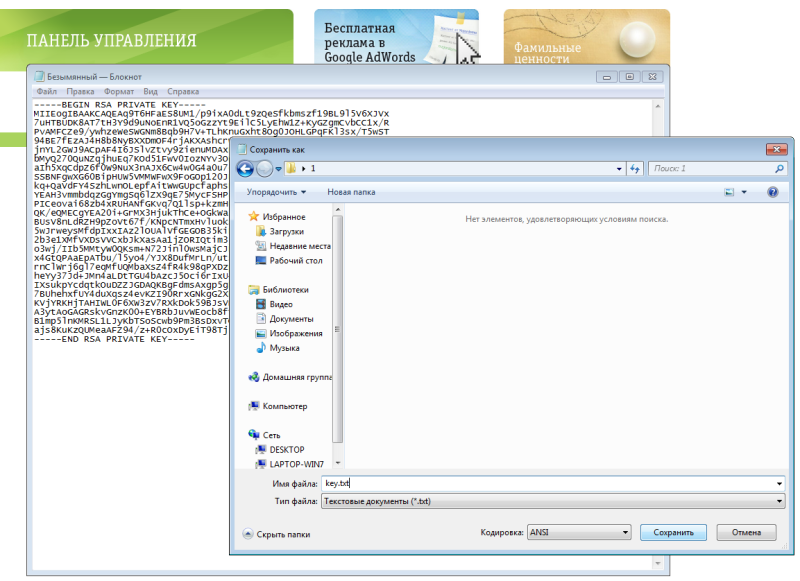
В контрольной панели аккаунта в разделе "Доступ" → "SSH" сгенерируйте SSH-ключ. Сохраните ключ в любом формате:
Конвертация ключа в формат .ppk
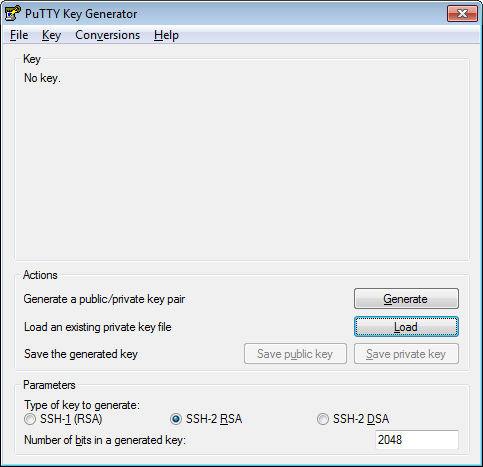
Для преобразования ключа в формат .ppk используйте программу puttygen.exe. Скачать puttygen.exe можно на официальном сайте: PuTTYgen.
- Откройте puttygen.exe.
- В главном окне нажмите "Load".
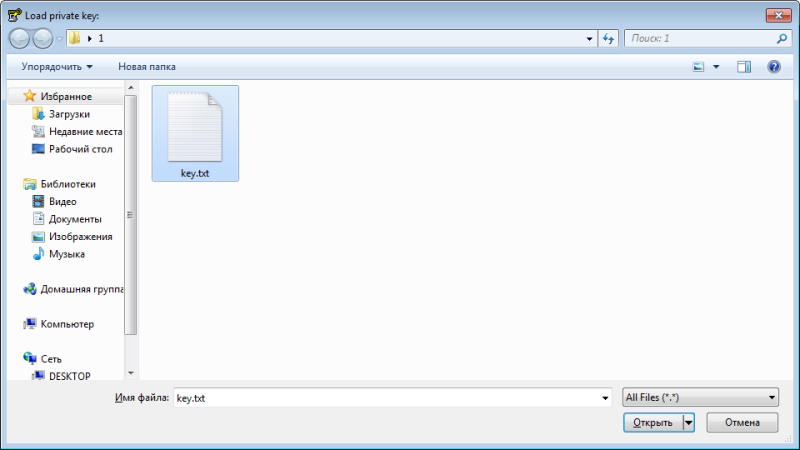
- Выберите сохранённый ранее ключ.
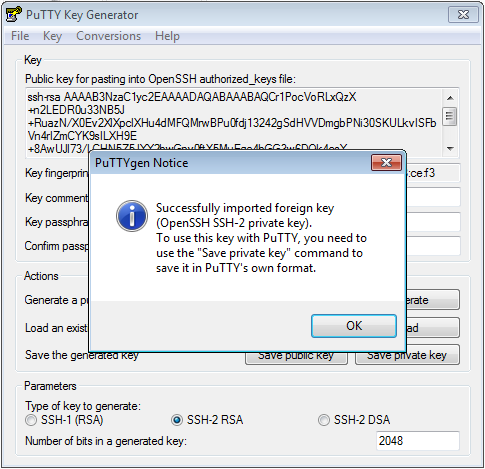
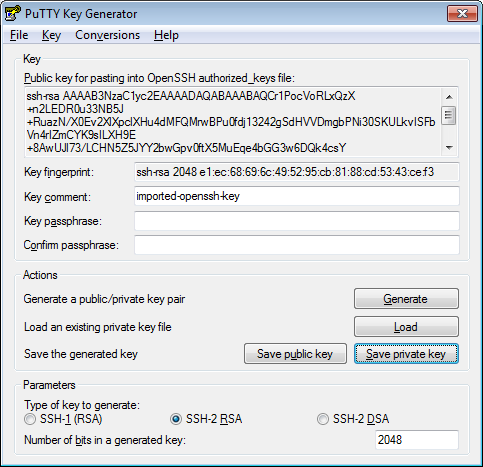
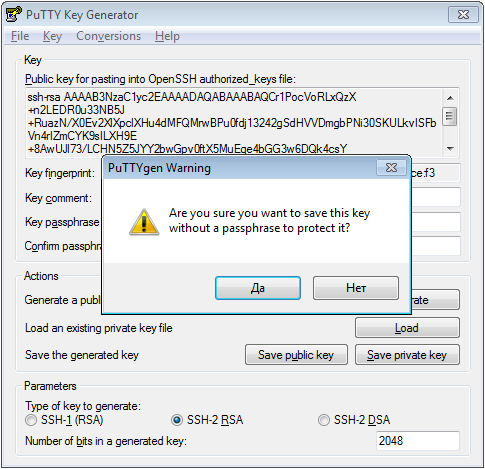
- Нажмите "Save private key".
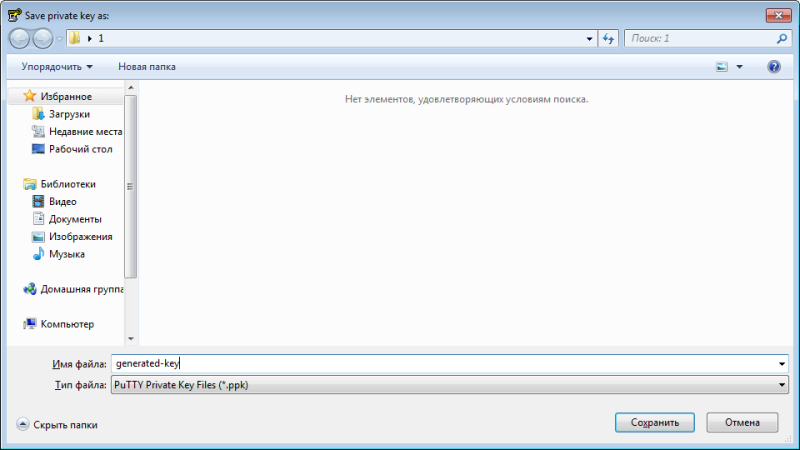
- В окне сохранения выберите формат "PuTTY Private Key Files (*.ppk)" и сохраните ключ.
Настройка SSH-подключения в PuTTY
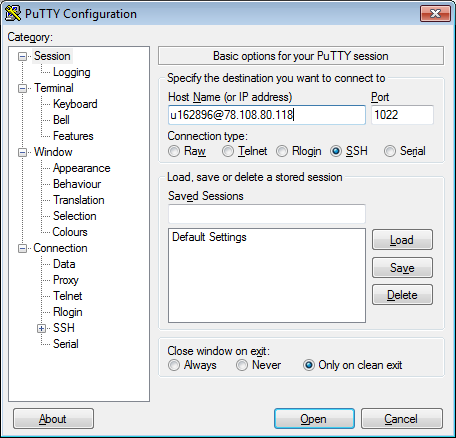
Перейдите к настройке самой программы. В главном окне введите имя пользователя, адрес сервера и порт, которые указаны в панели управления:
Откройте вкладку "Connection" → "SSH" → "Auth":
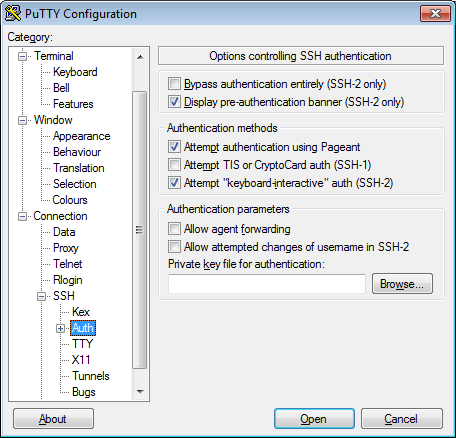
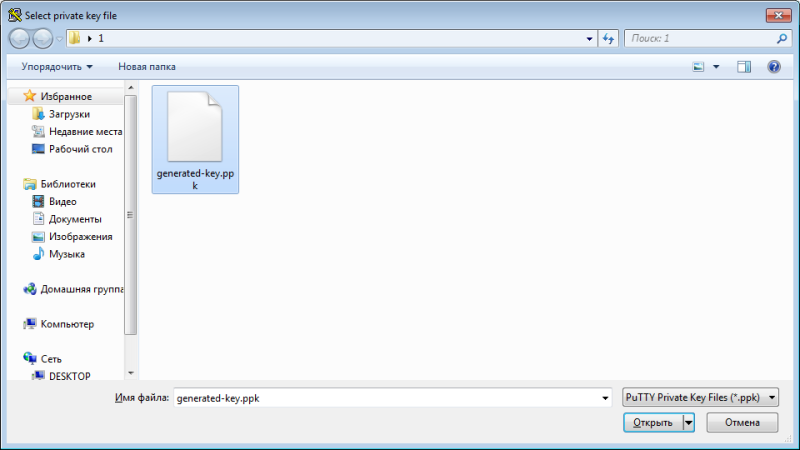
Нажмите "Browse..." и выберите ключ:
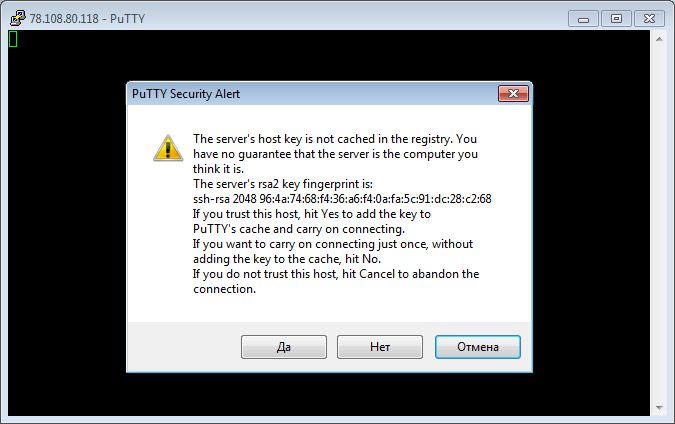
Нажмите "Open" для установки соединения:
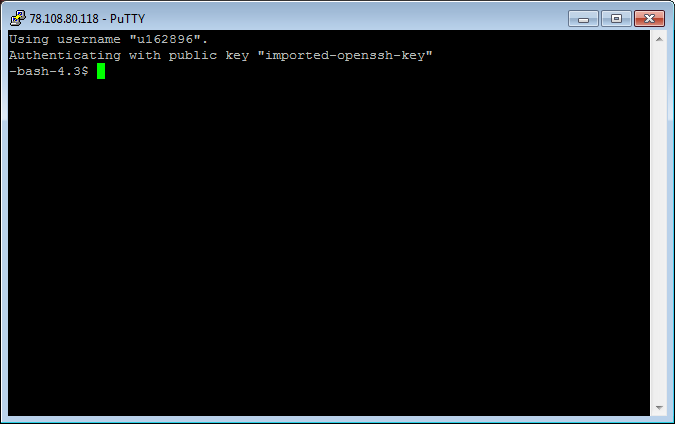
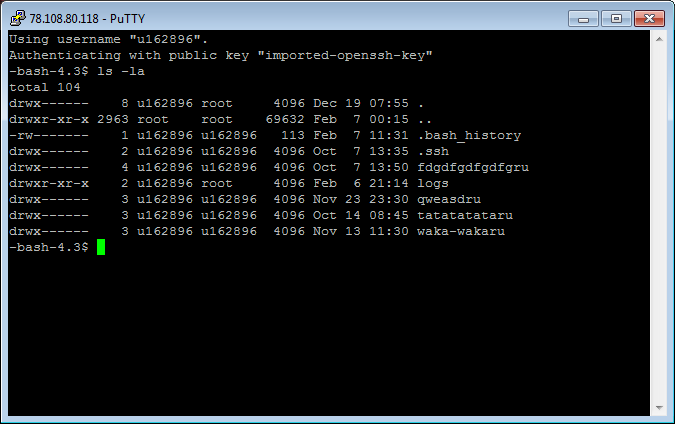
Конфигурацию подключения перед открытием соединения можно сохранить в главном меню программы.