Настройка бэкапов VPS
Статья создана для панели Control2. Control2 является устаревшей контрольной панелью. Регистрация в данную контрольную панель закрыта, инструкция ниже подготовлена для существующих клиентов, которые были зарегистрированы в ней ранее.
На тарифах VPS с администрированием резервное копирование настраивается в контрольной панели. Вы выбираете виртуальный сервер, включаете функцию бэкапа и указываете, куда сохранять архивы: на диск VPS, FTP/FTPS, Яндекс.Диск, Dropbox или Amazon S3. Ниже — порядок настройки каждого хранилища и ограничения: объём копий, исключение файлов и баз данных.
Как включить резервное копирование
В контрольной панели откройте вкладку «VPS», выберите нужный виртуальный сервер и пункт «Настройка backup». В открывшейся вкладке включите функцию резервного копирования.
Бекап может осуществляться как на сам сервер, так и на удалённые хранилища. Доступные варианты:
- локальный каталог на диске VPS;
- удалённый FTP/FTPS-сервер;
- Яндекс.Диск;
- Dropbox;
- Amazon S3.
Куда сохранять резервные копии
Тип хранилища задаётся в той же вкладке «Настройка backup». Выберите вариант, затем заполните поля, описанные ниже.
Локальный каталог
Резервирование происходит на диск виртуального сервера. В поле «Путь до папки» можно изменить каталог:
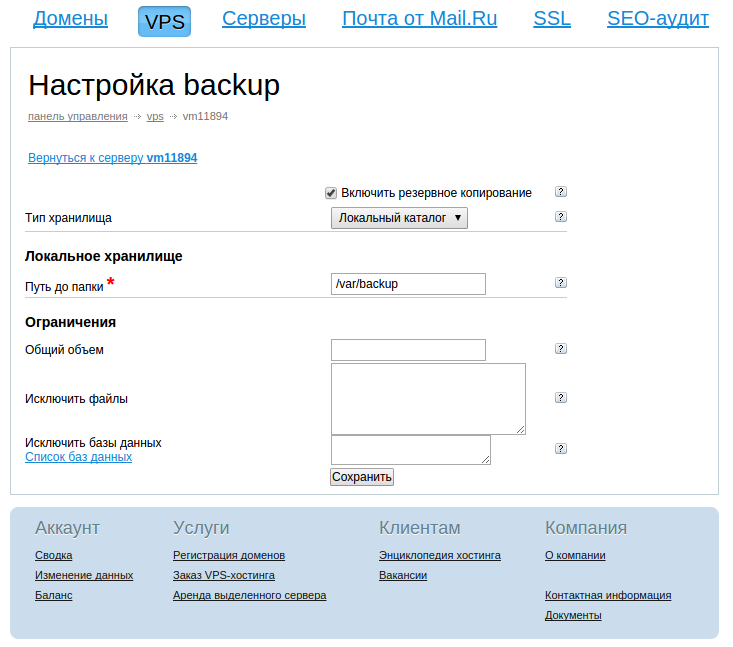
Локальный каталог — небезопасный вариант: при повреждении диска VPS-сервера резервные копии будут утеряны.
FTP/FTPS
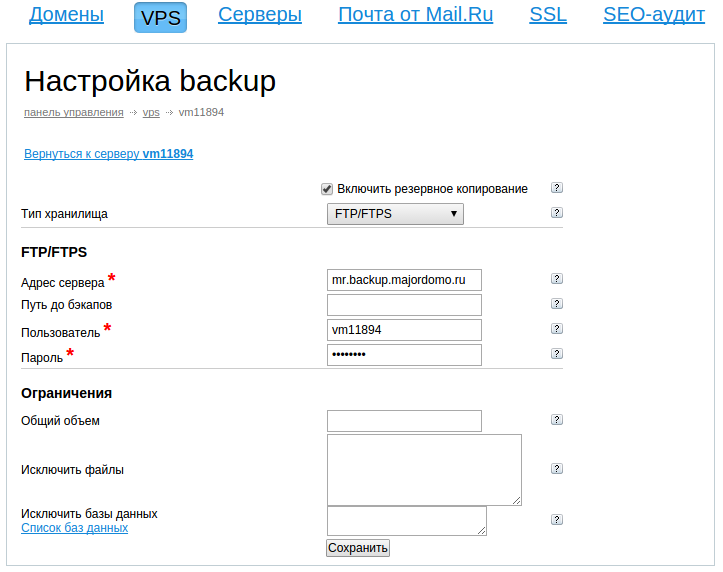
Резервирование происходит на удалённый FTP-сервер. Majordomo предоставляет 5 ГБ бесплатного места на собственном FTP-сервере; подойдёт и любой сторонний. Данные для подключения находятся в контрольной панели: вкладка «VPS» → нужный виртуальный сервер → «Место под backup».
Для настройки заполните поля «Адрес сервера», «Пользователь» и «Пароль»:
Яндекс.Диск
Для подключения Яндекс.Диска нужен код доступа. Перейдите по ссылке, указанной на странице настройки:
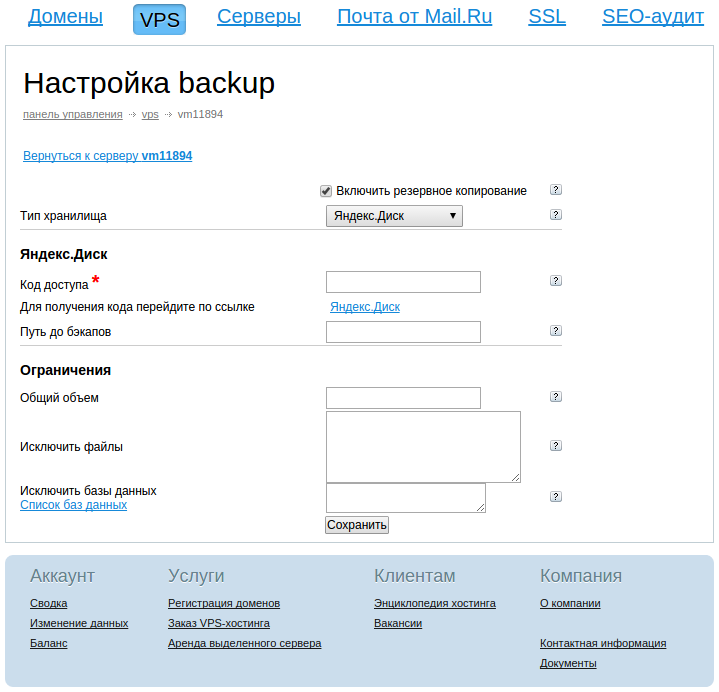
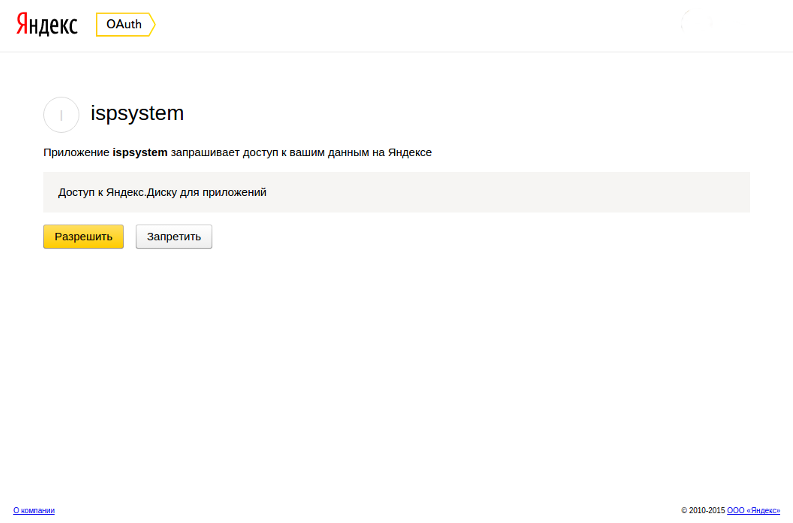
При нажатии на ссылку произойдёт перенаправление на страницу Яндекс. Разрешите доступ:
После этого панель автоматически вернётся на страницу настройки резервного копирования с уже заполненным полем кода доступа:
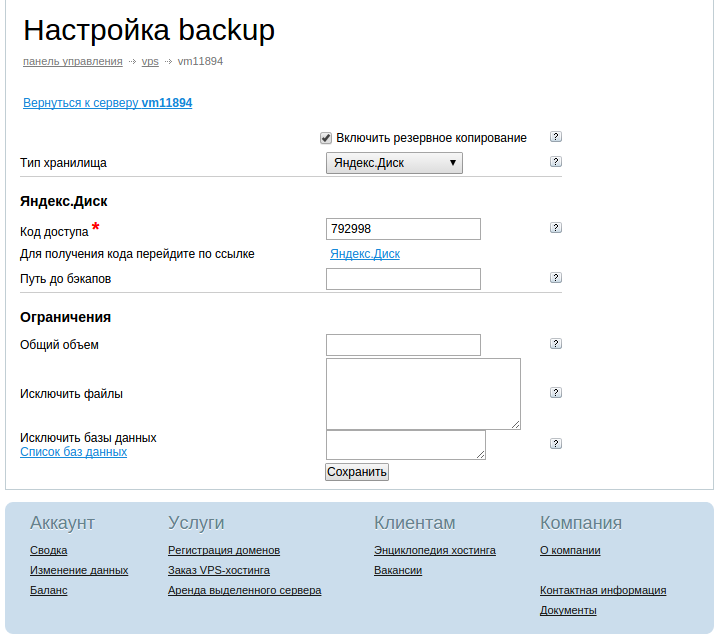
На этом шаге можно также указать путь до бекапов.
Dropbox
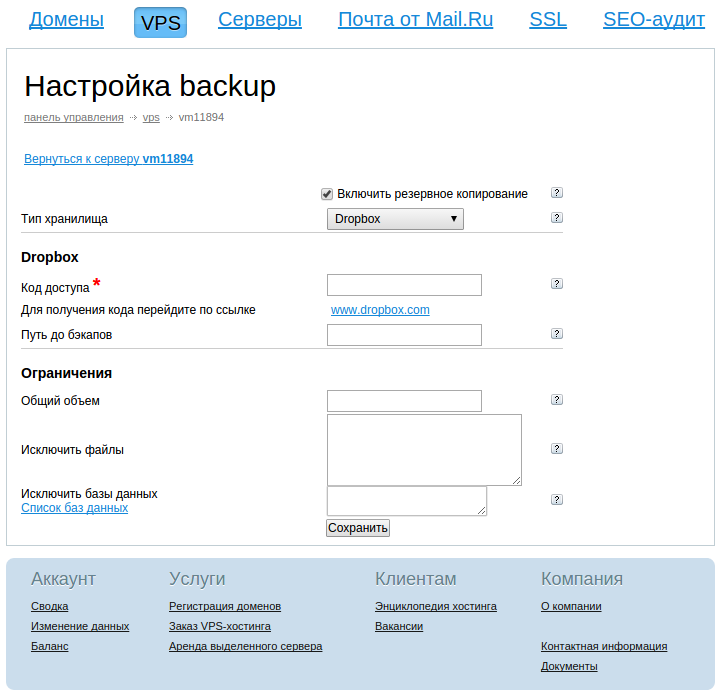
Настройка Dropbox тоже начинается с кода доступа. Перейдите по ссылке для получения кода на странице:
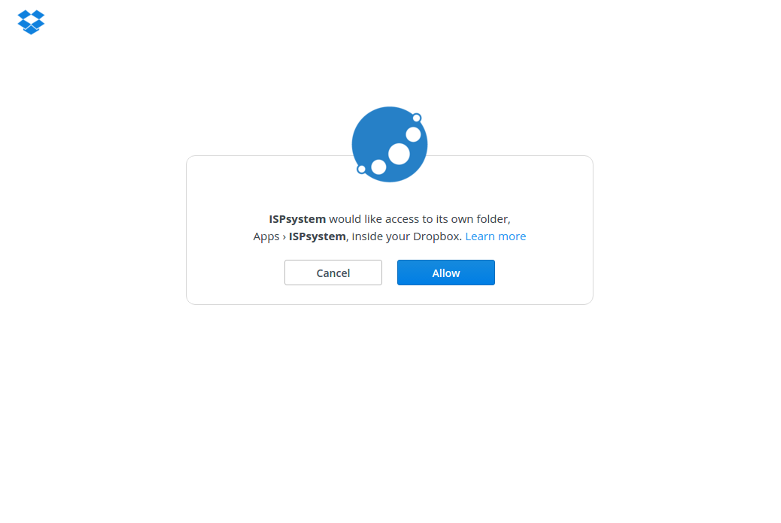
На странице Dropbox разрешите доступ нажатием «Allow»:
После этого панель автоматически вернётся на страницу настройки резервного копирования с уже заполненным полем кода доступа:
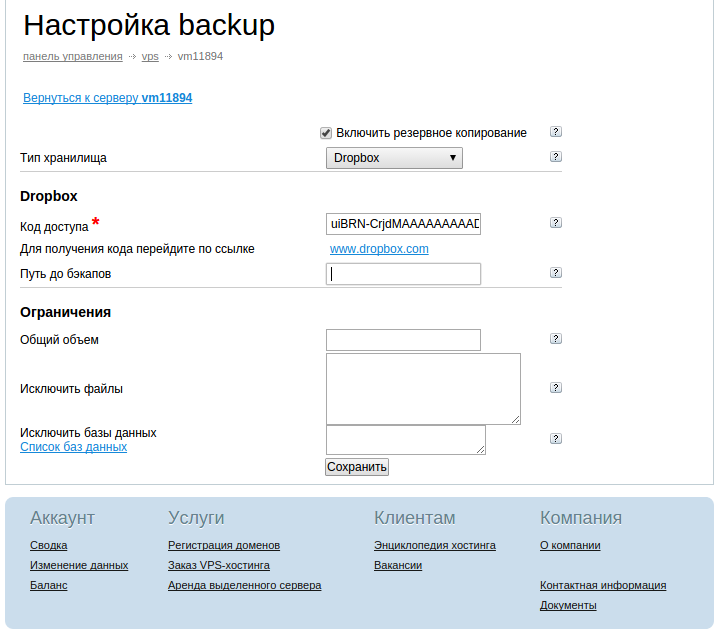
При необходимости укажите путь для бекапов.
Amazon S3
Для Amazon S3 нужны Access Key ID и Secret Access Key. Создайте пользователя в аккаунте Amazon:
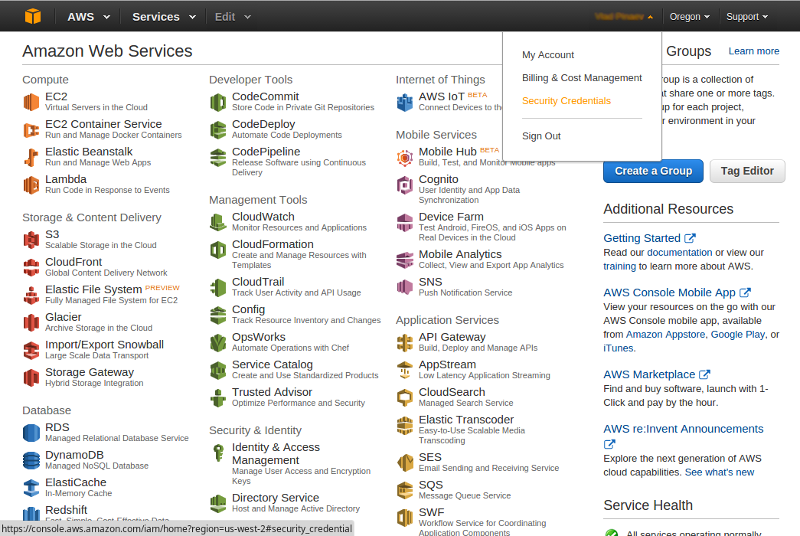
- На главной странице аккаунта Amazon откройте подменю «Security Credentials»:
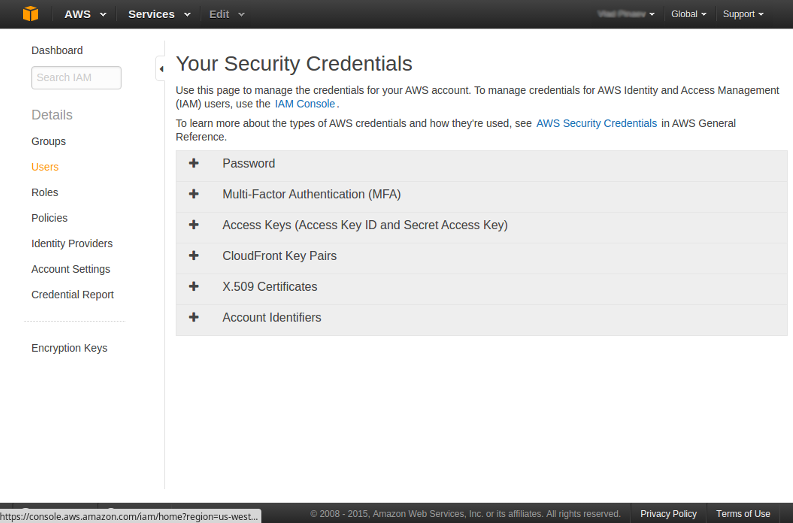
- В левом меню выберите вкладку «Users»:
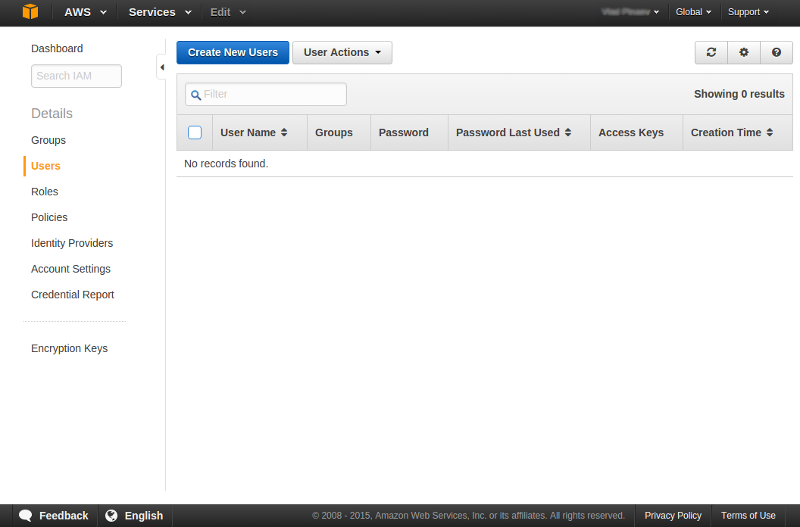
- Для создания пользователя нажмите «Create New Users»:
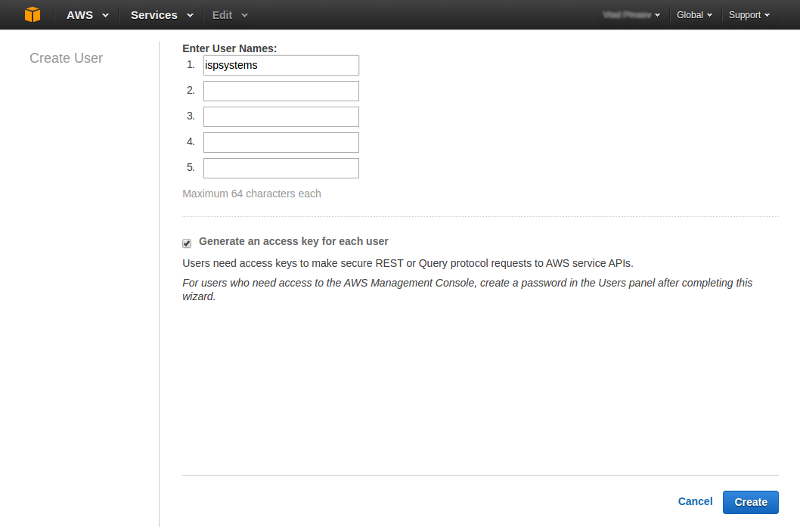
- Введите любое имя пользователя и нажмите «Create»:
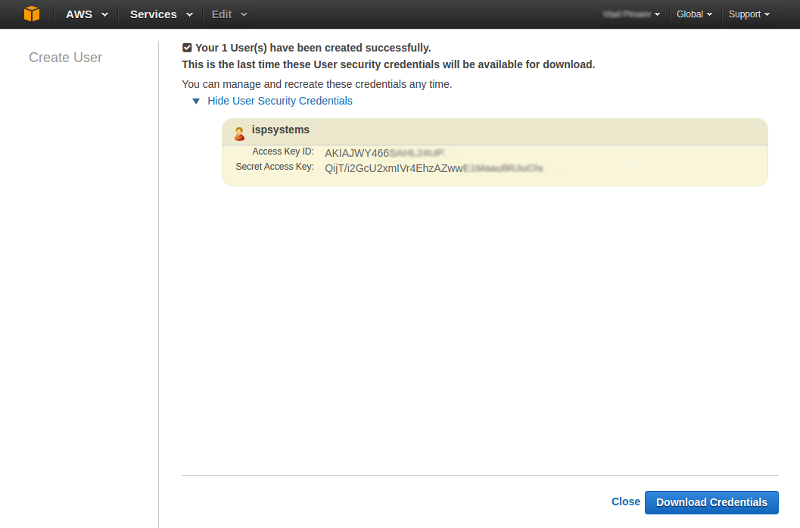
- В появившемся окне скопируйте или скачайте «Access Key ID» и «Secret Access Key» (данные раскрываются по нажатию «Show User Security Credentials»). Они понадобятся для дальнейшей настройки:
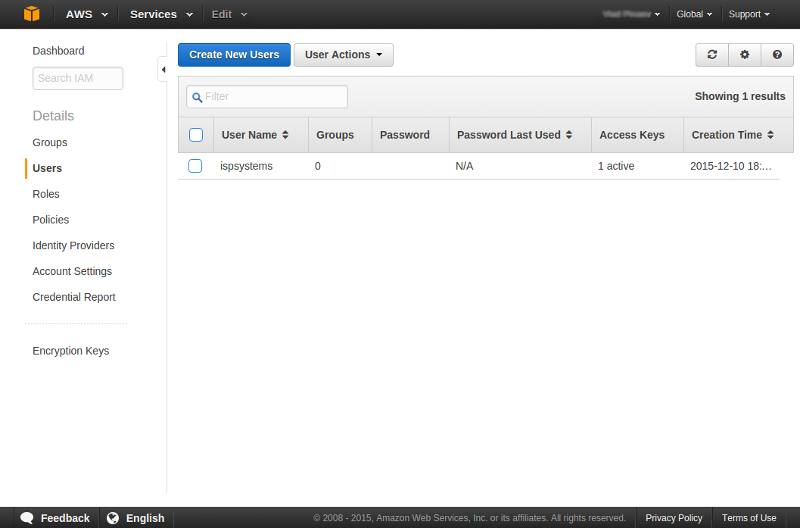
- Перейдите во вкладку «Users» и нажатием на левую кнопку мыши выберите созданного пользователя:
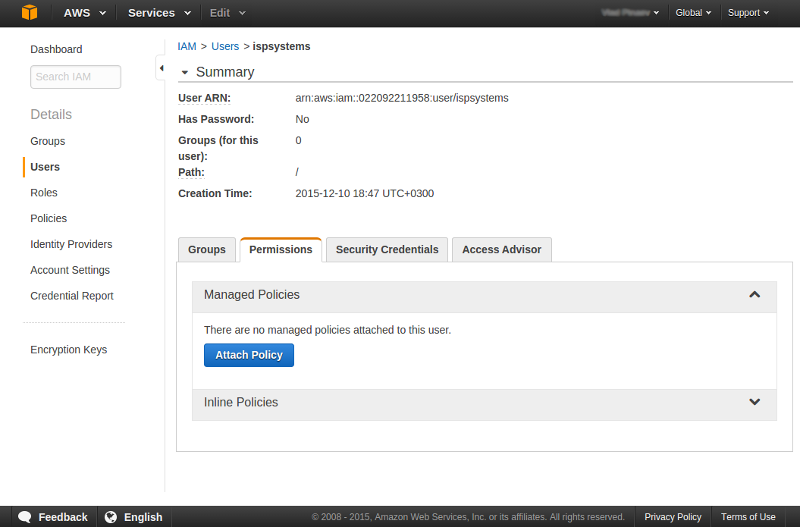
- Откройте вкладку «Permissions» для данного пользователя и нажмите «Attach Policy»:
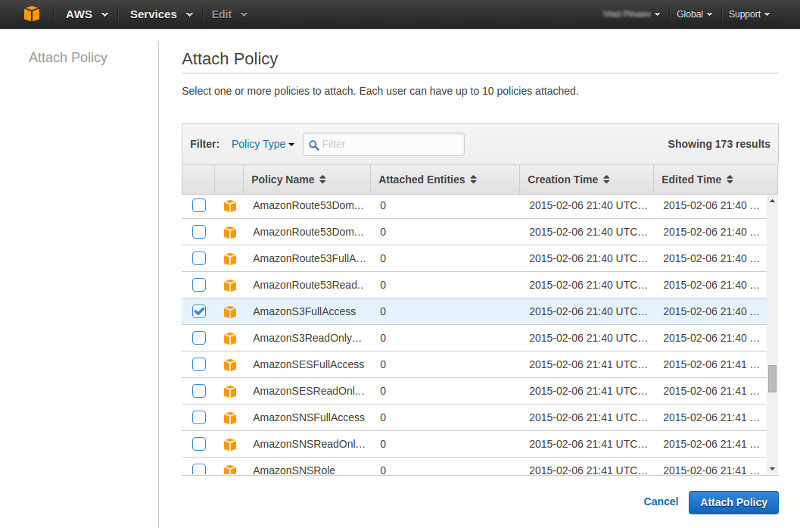
- Прокрутите окно до строки «AmazonS3FullAccess», отметьте эту политику и нажмите «Attach Policy»:
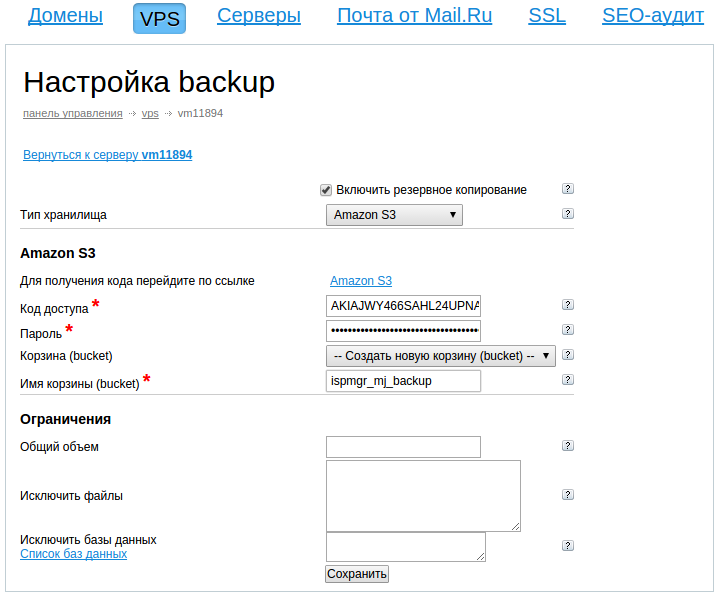
В контрольной панели в поле «Код доступа» впишите получившийся Access Key ID, в поле «Пароль» — Secret Access Key, имя корзины задайте любое:
Ограничения для резервного копирования
В той же вкладке задаются ограничения: объём архивов, исключаемые файлы и базы данных.
- Объём резервных копий. Если оставить поле пустым, будет использовано всё пространство, доступное на хранилище. Общий размер измеряется в байтах, допускается запись с единицами измерения, например 100Mib. При превышении заданной величины удаляются наиболее старые резервные копии.
- Исключение файлов. Пути задаются относительно домашнего каталога пользователя.
- Исключение баз данных. Текущий список баз на сервере выводится нажатием на соответствующую ссылку:
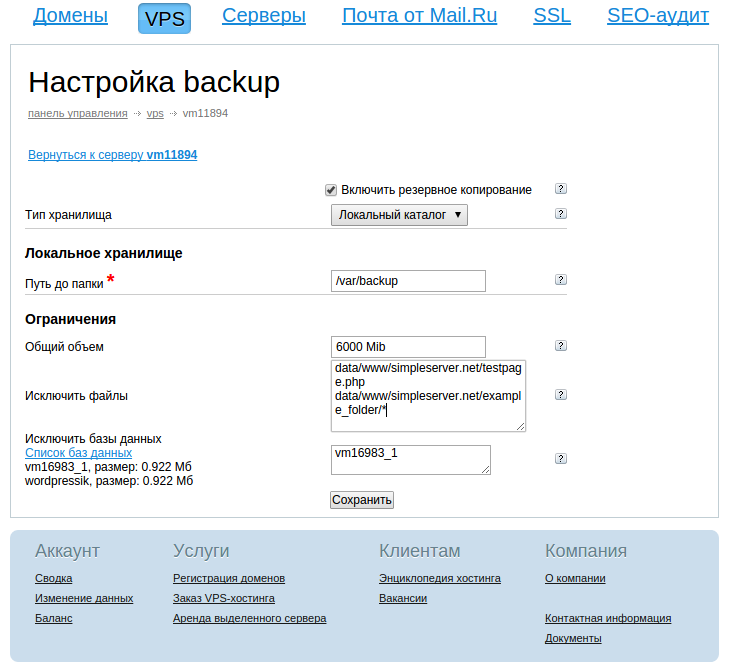
Пример конфигурации: резервное копирование на локальный каталог, объём ограничен 6000 Мб, из копирования исключены файл data/www/simpleserver.net/testpage.php и папка data/www/simpleserver.net/example_folder/, отключена база данных vm16983_1.
Восстановление данных
После настройки резервные копии доступны для восстановления через панель управления сервером.